
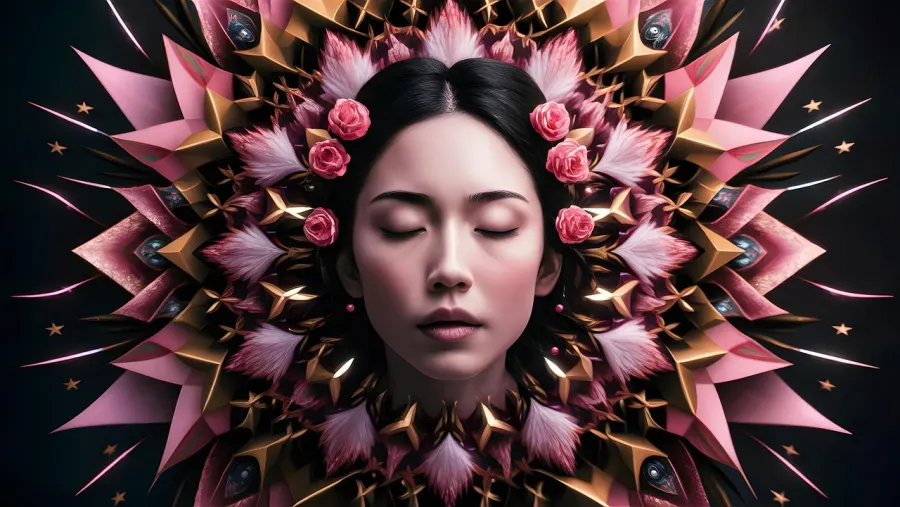
Генерация по промпту
Превращайте текстовое описание в готовую иллюстрацию или визуальный концепт.
Генератор изображений
Опишите сюжет, стиль и композицию. NanoSky передаст задачу подходящей модели и сохранит результат в вашей истории.
Практическое руководство
Генерация изображения начинается не со списка художественных терминов, а с задачи. Укажите главный объект, действие, окружение, композицию, свет, цвет и назначение результата. Для обложки важны свободное место под текст и формат площадки; для концепта — материалы, ракурс и ключевые детали.
Разные модели по-разному работают с текстом внутри изображения, референсами, редактированием и соотношениями сторон. Доступные параметры видны до запуска. Если первая версия не подходит, меняйте одну группу условий за раз: сначала композицию, затем стиль и детали.
Вертикальная обложка 4:5 для статьи об AI: рабочий стол ночью, ноутбук с абстрактным интерфейсом, мягкий голубой свет, чистая композиция, свободная верхняя треть под заголовок, без текста и логотипов.
Возможности
Превращайте текстовое описание в готовую иллюстрацию или визуальный концепт.
Настраивайте соотношение сторон под публикацию, презентацию или экран.
Просматривайте созданные изображения и возвращайтесь к удачным вариантам.
О материале
Страница подготовлена на основе возможностей рабочего интерфейса NanoSky. Состав моделей и доступные параметры могут меняться. Последнее обновление: 12 июля 2026 года.
Как начать
Укажите объект, окружение, стиль, свет и желаемую композицию.
Выберите модель и параметры, доступные для вашей задачи.
Скачайте изображение или уточните промпт для новой версии.
Для каких задач
Ответы
Опишите главный объект, действие, окружение, стиль, освещение и кадр. Важные детали размещайте ближе к началу.
Доступные размеры и соотношения сторон зависят от выбранной модели и показываются перед запуском.
Готовые изображения отображаются в истории вашего аккаунта NanoSky.
AI-инструменты в одном аккаунте и интерфейсе.